「1枚の画像を自然に動かしたい」
「商品写真や人物写真から、SNS広告用の動画を作りたい」
「AIで作った静止画を、そのまま動画素材にしたい」
このようなニーズに対応する「画像から動画生成」「Image to Video」と呼ばれるAIツールが急速に進化しています。
以前は、静止画にズームやパンを付ける程度の表現が中心でしたが、現在では、人物が自然に歩く、髪や服が風で動く、カメラが被写体の周囲を回り込む、商品が立体的に回転する、光や背景が変化するといった映像を、1枚の画像から生成できるようになっています。
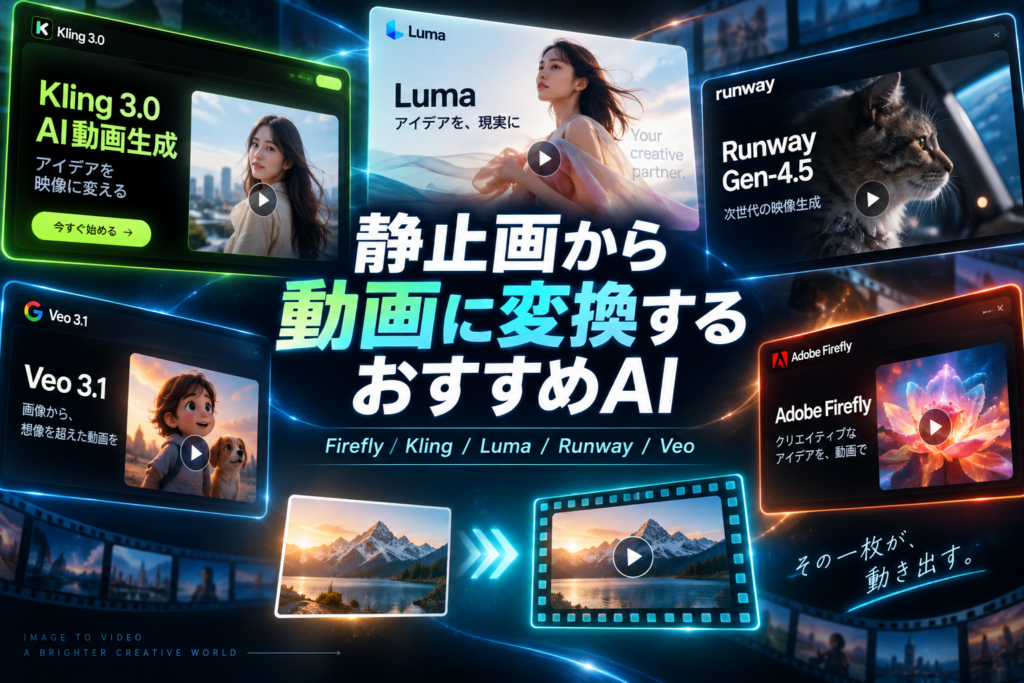
特に2026年は、GoogleのVeo 3.1、Runway Gen-4.5、Luma AIのRay3.14、Kling 3.0、Adobe Firefly Videoなど、高品質な動画生成モデルが複数登場し、「どれを使えばいいのか分からない」という状態になってきました。
さらにAdobe Fireflyでは、自社のFirefly Videoだけでなく、Veo 3.1、Ray3.14、Runway Gen-4.5、Kling 3.0など複数の外部モデルを同じ画面から選んで生成できるようになっています。
つまり今は、「AI動画生成ツールを1つ選ぶ」というより、作りたい映像に合わせてモデルを使い分ける時代になっています。
この記事では、「静止画から動画に変換するおすすめのAIは?」というテーマで、2026年9月時点で有力な画像から動画生成AIを比較しながら、どのAIが何を得意としているのか、人物・商品・広告・MVではどれが向いているのか、Adobe Fireflyを使うメリット、画像から動画生成で失敗しにくいプロンプトの書き方、商用利用で気をつけることまで、できるだけ実務的に解説します。
そもそも「静止画から動画生成」とは?
静止画から動画生成とは、1枚または複数枚の画像をAIに読み込ませ、その画像を起点として短い動画を生成する技術です。
一般的には「Image to Video」「I2V」などと呼ばれます。
たとえば、1枚の人物写真を読み込ませ、「女性がゆっくり振り返り、カメラが少し前進する。髪が風で自然になびく」と指示すると、元画像の人物や背景をベースに、数秒間の動画を生成できます。
商品写真であれば、「カメラが商品を中心にゆっくり半周し、背景の光が柔らかく変化する」といった動画にできます。
画像から動画生成で重要なのは、静止画そのものが、動画の「最初の世界観」をほぼ決めることです。
画像から動画の場合、AIに対して改めて「どんな人物」「どんな背景」と細かく説明するよりも、その画像がどのように動くのかをプロンプトで指示することが基本になります。
2026年、画像から動画生成AIはどこまで進化した?
2024〜2025年頃のAI動画生成では、人物の顔が途中で変わる、手や指が崩れる、背景が突然別の形になる、カメラの動きが指示通りにならない、物理的に不自然な動きをするといった失敗がよくありました。
2026年の主要モデルでは、こうした問題がかなり改善されています。
特に進化しているのが、人物や商品の一貫性、カメラワークの指定、動きの自然さ、プロンプトへの忠実度、縦型動画への対応、開始フレーム・終了フレームの指定です。
そのため現在では、SNS用の短い動画素材、広告、MV、Webサイトのキービジュアル、商品紹介映像、Bロールなど、実際の制作業務でも使いやすくなっています。
ただし、まだ「1本のAI動画だけで30秒〜1分の広告を完成させる」というより、3〜10秒程度の短いカットを複数生成し、Premiere ProやAfter Effectsなどで編集して1本の動画に仕上げる方法の方が安定します。
静止画から動画に変換するおすすめAI5選
現在、特に注目したいのは次の5つです。
- Adobe Firefly / Firefly Video
- Google Veo 3.1
- Runway Gen-4.5
- Luma AI Ray3.14
- Kling 3.0
どれが絶対的に一番優れているというより、用途によって得意分野が違います。
1. Adobe Firefly|複数モデルをまとめて使いたい人におすすめ
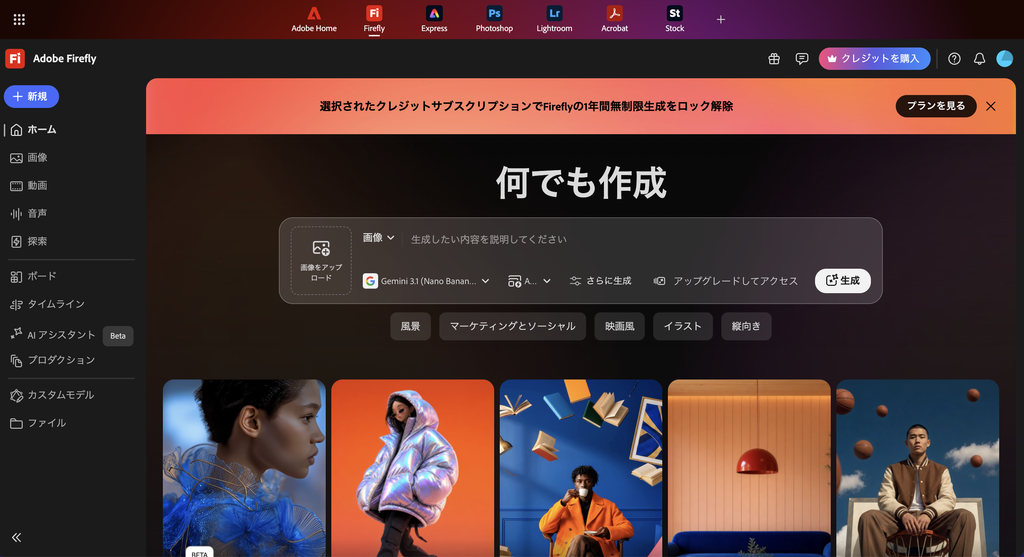
最初に紹介したいのが、Adobe Fireflyです。
現在のFireflyは、単純にAdobe製の生成AIモデルを使うだけのサービスではありません。
動画生成画面から、Firefly Video、Google Veo 3.1、Luma AI Ray3.14、Runway Gen-4.5、Kling 3.0など、複数の主要動画モデルを選択できます。
これはかなり便利です。
従来は、Runway、Luma、Klingなど、それぞれのサービスにアカウントを作成し、個別に操作する必要がありました。
Fireflyを使えば、ひとつの制作環境の中でモデルを切り替えながら比較できます。
Fireflyの強み
- 画像から動画生成が簡単
- Veo、Runway、Luma、Klingなどを選択できる
- 16:9、9:16などSNS向け比率に対応
- 開始フレーム・終了フレームを指定できるモデルがある
- Premiere ProなどAdobe製品との連携がしやすい
特に、すでにCreative Cloudを使っているデザイナーや動画制作者にとっては使いやすい選択肢です。
AI動画を生成した後、そのままPremiere ProやAfter Effectsで、テロップ、音楽、カラー調整、トランジションなどを追加できます。
Firefly Videoは商用制作にも使いやすい
Adobeは、Firefly Videoについて、安全な商用利用を意識したモデルとして提供しています。
企業広告やクライアントワークでAI動画を使用する場合、生成品質だけでなく、利用条件や学習データの考え方も重要です。
そのため、企業案件でリスクを抑えながら使いたい場合は、Adobe純正のFirefly Videoを選ぶという考え方もあります。
一方、Firefly上でVeoやRunwayなどパートナーモデルを利用する場合は、それぞれのモデルに関する条件も確認しておく必要があります。
こんな人におすすめ
- Adobe Creative Cloudを普段から使っている
- 複数の動画AIを比較したい
- 広告・SNS用動画を量産したい
- 生成後にPremiere Proで編集したい
2. Google Veo 3.1|映像品質とリアリティを重視するなら有力
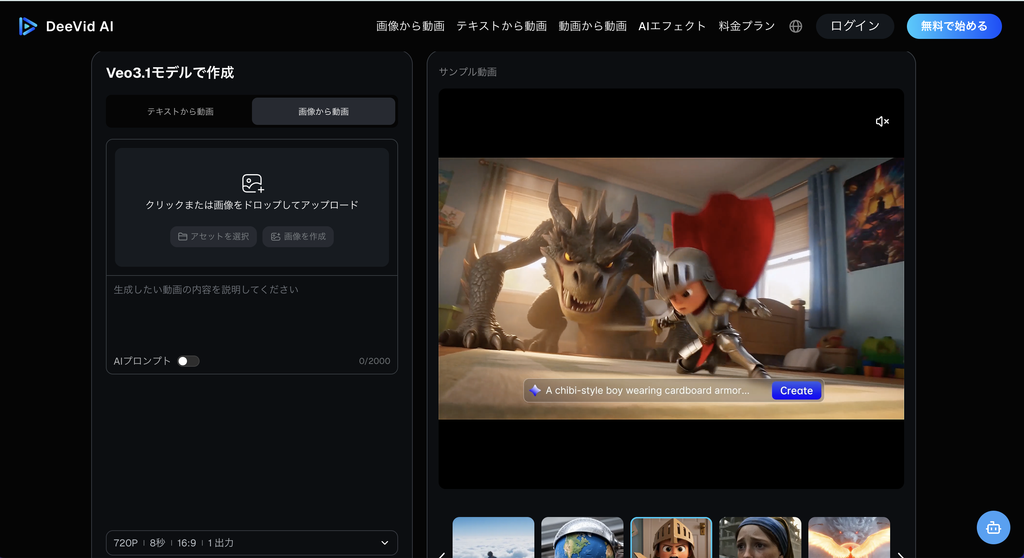
映像品質を重視するなら、有力候補がGoogleのVeo 3.1です。
Veo 3.1は、Google DeepMindが開発している動画生成モデルです。
画像から動画生成では、元画像をベースに動きを追加するだけでなく、カメラワーク、キャラクターの一貫性、物理的な動きなども高いレベルで表現できます。
Veo 3.1の特徴
- Image to Videoに対応
- 参照画像を使った生成
- キャラクターの一貫性を維持しやすい
- スタイル参照画像を利用できる
- カメラワークを細かく指定できる
- 映像と同期した音声生成にも対応
特に面白いのが、参照画像を使った生成です。
人物、オブジェクト、スタイルなどの参照画像を与えることで、生成する映像の方向性をコントロールしやすくなります。
広告やMVなどで、同じキャラクターを複数カットに登場させたい場合にも有効です。
Veo 3.1はこんな動画に向いている
- 映画的なシーン
- 実写風の人物動画
- 商品広告
- MV
- ブランドムービー
「多少生成コストがかかっても、最終的な映像品質を重視したい」というケースでは、現在有力な選択肢です。
3. Runway Gen-4.5|カメラワークを細かくコントロールしたい人におすすめ
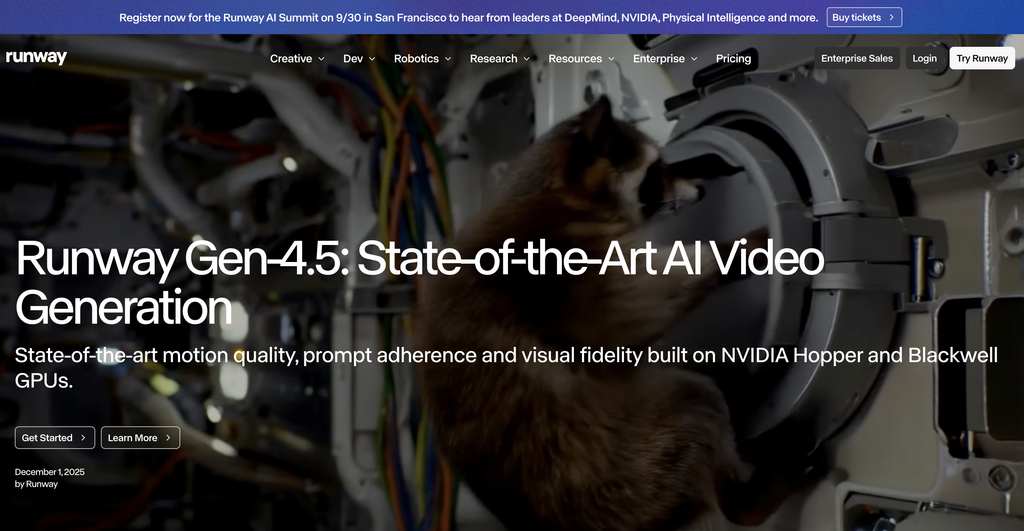
動画AIの定番として長く使われているのがRunwayです。
現在の主力モデルのひとつがGen-4.5で、Text to VideoとImage to Videoに対応しています。
Runway Gen-4.5の大きな強みは、プロンプトによる動きやカメラワークの指示がしやすいことです。
たとえば、カメラが被写体を中心に大きく回り込む、ゆっくりドリーインする、急激にズームする、被写体は静止したまま背景だけが動く、といった映像制作的な指示を出せます。
Runway公式も、Image to Videoでは「画像の説明ではなく、動画内で起きてほしい動きに集中してプロンプトを書く」ことを推奨しています。
Gen-4.5の主な仕様
- Image to Video対応
- 2〜10秒の動画生成
- 16:9、9:16、1:1、4:3など複数比率
- 24fps / 25fps
- 標準出力は720p
プロンプトへの追従性が高く、複雑な動きを指示しやすいため、映像制作経験がある人ほど使いやすいでしょう。
こんな人におすすめ
- カメラワークにこだわりたい
- 広告映像を制作したい
- 複数カットを作って編集したい
- 映像制作の知識を活かしてAIを使いたい
4. Luma AI Ray3.14|高速に試行錯誤したい人におすすめ
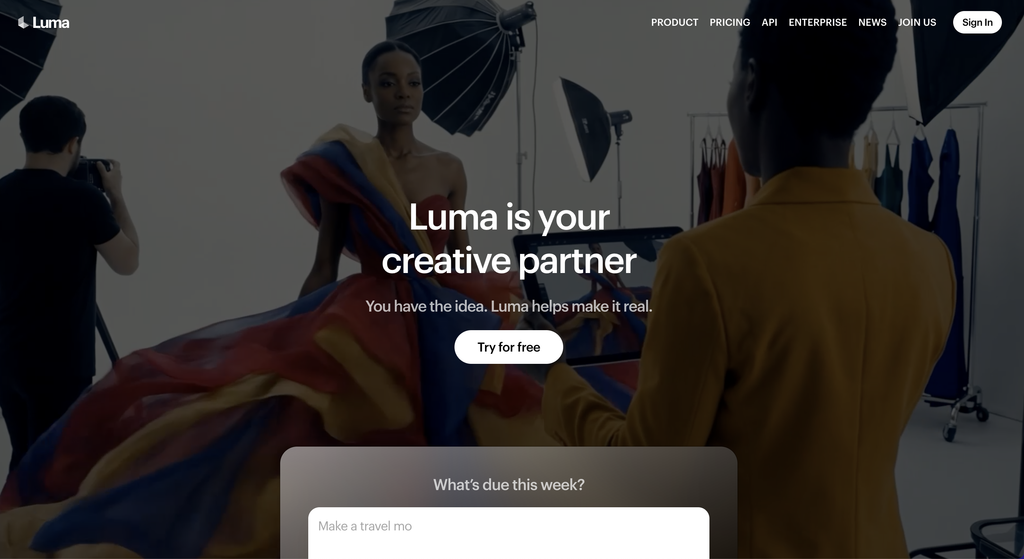
Luma AIのDream Machineも、画像から動画生成で人気の高いサービスです。
現在のRay3.14は、Ray3を改良したモデルで、Luma AIによると720p生成では従来モデルより大幅に高速化し、コストも抑えられています。
AI動画制作では、「1回で完璧な動画ができる」ということはまだ多くありません。
同じ画像でも、プロンプトを少し変えながら5回、10回と生成して、その中から良いカットを選ぶことがあります。
そのため、生成速度は非常に重要です。
Ray3.14の強み
- 生成速度が速い
- モーションの一貫性が高い
- プロンプトへの追従性が改善
- 実写・シネマティック表現と相性が良い
- Dream Machineで使いやすい
Ray3.14はネイティブ1080p生成にも対応しています。
Adobe FireflyからRay3.14を使用することもできるため、AdobeユーザーであればFirefly上でVeoやRunwayと比較しながら使う方法も便利です。
こんな人におすすめ
- 何度も生成してベストカットを探したい
- MVやSNS動画を作りたい
- 人物や風景を自然に動かしたい
- 生成速度を重視したい
5. Kling 3.0|人物や複雑な動きを作りたい場合の有力候補
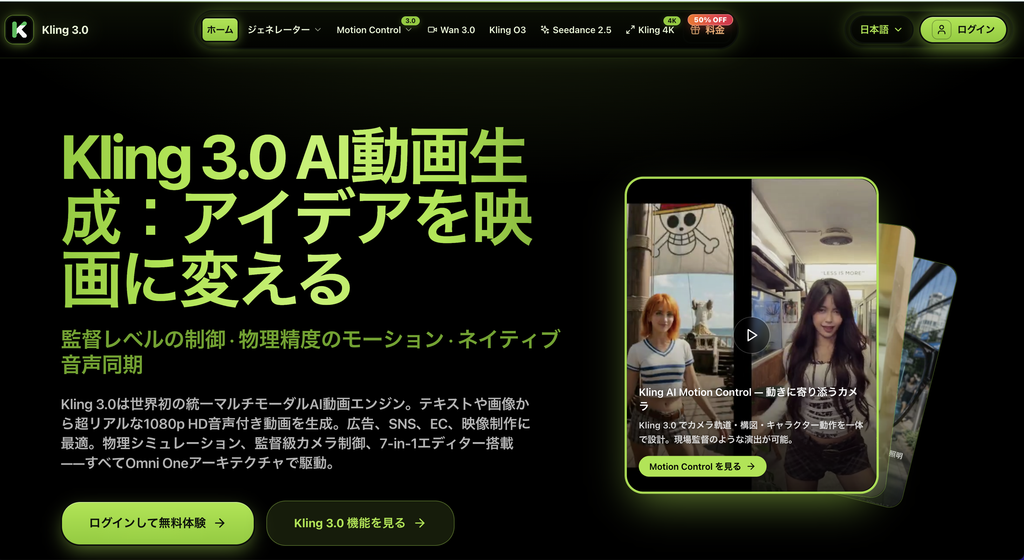
Klingも、画像から動画生成で広く使われているAIモデルです。
現在はKling 3.0、Kling 3.0 Omniなどが利用できます。
Adobe Fireflyからも選択でき、画像を開始フレームとして動画を生成できます。
Kling 3.0の特徴
- 画像から動画生成
- 720p・1080pに対応
- 縦型9:16、横型16:9に対応
- 最大15秒程度の動画生成が可能
- 人物やアクション表現に向いている
他のモデルでは5〜10秒程度の動画が中心ですが、Kling 3.0では比較的長めのカットを生成できるのも特徴です。
人物を使った広告、ファッション、SNS動画などで試してみる価値があります。
こんな人におすすめ
- 人物中心の動画を作りたい
- 少し長めの動画を生成したい
- SNS広告向けの9:16動画を作りたい
- 動きのあるシーンを作りたい
主要AIの比較表
| AI | 得意なこと | 向いている用途 | 特徴 |
|---|---|---|---|
| Adobe Firefly | 複数モデルの使い分け | 広告・SNS・企業制作 | Adobe製品との連携が強い |
| Veo 3.1 | 映像品質・リアリティ | 広告・MV・ブランド動画 | 参照画像・音声・カメラ制御 |
| Runway Gen-4.5 | カメラワーク・制御性 | 広告・映像制作 | プロンプトへの追従性が高い |
| Ray3.14 | 生成速度・試行錯誤 | MV・SNS動画・Bロール | 高速生成と自然なモーション |
| Kling 3.0 | 人物・複雑な動き | SNS・人物広告 | 比較的長いカットにも対応 |
目的別に選ぶならどれ?
商品広告を作りたい
商品写真から高品質な広告映像を作るなら、Veo 3.1またはRunway Gen-4.5が使いやすいでしょう。
カメラの回り込みやズームなど、商品撮影らしい動きを指定しやすいからです。
SNS広告を量産したい
Instagram Reels、TikTok、YouTube Shorts向けなら、Fireflyを入口に複数モデルを試す方法が便利です。
同じ画像をVeo、Ray、Klingで生成し、一番良い結果を採用できます。
人物を自然に動かしたい
人物動画ではVeo 3.1、Kling 3.0、Ray3.14が候補になります。
ただし、人物の顔や手は難易度が高いため、必ず複数パターンを生成して比較することをおすすめします。
MV・音楽広告を作りたい
MVでは、Veo 3.1、Ray3.14、Runway Gen-4.5をカットごとに使い分ける方法が使いやすいです。
すべてを同じAIで作る必要はありません。
人物カットはVeo、派手なカメラワークはRunway、抽象的な映像はRay、というように組み合わせることもできます。
Adobeユーザー
Premiere ProやAfter Effectsを普段使っているなら、まずFireflyから始める方法がおすすめです。
主要モデルをまとめて試せるため、サービスを何個も契約しなくても、自分の制作スタイルに合うモデルを探しやすいです。
画像から動画を作る基本的な流れ
静止画からAI動画を作る流れは、どのサービスでも基本的には似ています。
- 元となる画像を用意する
- Image to Videoを選択する
- 画像をアップロードする
- 動画内で起きてほしい動きをプロンプトに書く
- 縦横比・長さなどを選ぶ
- 動画を生成する
- 結果を見ながらプロンプトを修正する
- 良い動画を編集ソフトへ持っていく
重要なのは、「1回で完成させようとしないこと」です。
AI動画は同じプロンプトでも結果が変わります。
3〜5パターン程度作り、その中から良いものを選ぶ前提で考えると制作しやすくなります。
画像から動画生成のプロンプトは「動き」を書く
画像から動画生成で初心者がやりがちな失敗が、画像の内容をプロンプトで再説明してしまうことです。
たとえば元画像が「都会のビルを背景に立っている女性」だった場合、プロンプトに「都会のビルを背景に立つ女性。白い服を着ている」と書く必要はほとんどありません。
それはすでに画像に含まれているからです。
代わりに、
The camera slowly pushes in. The woman gently turns toward the camera. Her hair moves naturally in a soft breeze. Subtle cinematic motion, realistic physics.
のように、被写体がどう動くか、カメラがどう動くか、背景や光がどう変化するかを書く方が効果的です。
プロンプトで指定すると良い4つの要素
1. 被写体の動き
- 人物がゆっくり振り返る
- 商品がゆっくり回転する
- 車が前方へ走り出す
2. カメラの動き
- slow push in
- camera pans left
- orbit around the subject
- slow zoom out
3. 環境の動き
- 風が吹く
- カーテンが揺れる
- 雲がゆっくり流れる
- 光が変化する
4. 動画全体の雰囲気
- cinematic
- luxury commercial
- soft natural motion
- dynamic fashion film
静止画から動画にするときの失敗例
動きを入れすぎる
「人物が走る、振り返る、ジャンプする、カメラが回る、背景が変わる」といった複数の動きを短い動画に詰め込むと、AIが破綻しやすくなります。
1カット1アクション程度に絞る方が安定します。
元画像の構図が悪い
AI動画は元画像に大きく影響されます。
人物の手足が切れている、背景が極端に歪んでいる、商品が小さすぎる、といった画像から自然な動画を作るのは難しくなります。
動画化する前提で静止画を作ることが大切です。
大きな動きを無理に作る
静止している人物写真から、突然走らせたり激しく踊らせたりすると、体が崩れやすくなります。
最初は、振り返る、視線を動かす、髪がなびく、少し歩く程度の自然な動きから試すと成功しやすいです。
開始画像と終了画像を使う「AからBへ」も面白い
最近の動画AIでは、開始フレームだけではなく、終了フレームを指定できるモデルがあります。
これを使うと、
- 昼の街から夜の街へ
- 商品パッケージから使用シーンへ
- 普通の人物から変身後の人物へ
- 空室から完成したインテリアへ
といった「AからBへ変化する動画」を作れます。
広告では非常に使いやすい表現です。
たとえば美容サービスなら、施術前→施術後。住宅なら、図面→完成イメージ。Web制作なら、古いWebサイト→新しいデザイン、というように、サービスの価値を短時間で伝えられます。
AI動画はどんな用途で使える?
SNS広告
静止画バナーを動画化し、Instagram ReelsやTikTok用の9:16広告にできます。
Web広告
サービスのキービジュアルや商品写真に動きを加え、短い広告動画を制作できます。
ミュージックビデオ
楽曲に合わせて複数の静止画を生成し、それぞれを動画化して編集することで、撮影なしでもMVを制作できます。
商品紹介
商品写真を立体的に動かし、ECサイトやSNS用の動画素材として利用できます。
Webサイト
ファーストビューの背景動画やサービス紹介用の短い映像素材として使うこともできます。
静止画から動画生成を仕事で使う場合の注意点
企業案件や広告制作でAI動画を使用する場合は、品質だけでなく権利面にも注意が必要です。
元画像の権利を確認する
AIにアップロードする画像が、自分で撮影・制作したものなのか、商用利用できる素材なのかを確認します。
インターネットで拾った画像を勝手に動画化するのは避けるべきです。
人物の肖像権・許可を確認する
実在人物の写真をAIで動かす場合は、本人の許可を確認することが重要です。
サービスごとの利用規約を確認する
生成AIの利用条件はサービスやプランによって異なり、変更されることもあります。
特にクライアント案件では、商用利用条件を制作時点で確認してください。
AI生成であることを考慮する
広告やニュースのように事実性が重要なコンテンツでは、AIで生成した映像が実際の映像だと誤認されないよう配慮が必要です。
ちなみにSoraは現在どうなっている?
動画生成AIとして「Sora」を思い浮かべる方も多いかもしれません。
ただし、OpenAIのSora製品は2026年4月26日をもって提供終了となっています。
そのため、2026年9月時点で静止画から動画生成を検討する場合、Soraを候補にするのではなく、Veo、Runway、Luma、Kling、Fireflyなどを比較するのが現実的です。
結局、静止画から動画に変換するならどのAIがおすすめ?
迷った場合は、次の基準で選ぶと分かりやすいです。
- まず幅広く試したい:Adobe Firefly
- 映像品質を重視:Veo 3.1
- カメラワークを細かく指定:Runway Gen-4.5
- 高速に何度も試したい:Ray3.14
- 人物や少し長めの動画:Kling 3.0
現在は、ひとつのAIだけに決める必要はありません。
むしろ、同じ静止画を複数モデルで生成して比較し、最も良いカットを選ぶという使い方がおすすめです。
特にAdobe Fireflyでは、複数の主要モデルをひとつの環境で利用できるため、これからAI動画制作を始める人にとって分かりやすい入口になっています。
動画化しやすい静止画を最初から作ることも重要
画像から動画生成では、動画AIの性能だけでなく、元になる静止画の品質が結果を大きく左右します。
特にAIで静止画を生成してから動画化する場合は、「1枚絵としてきれいか」だけではなく、このあと動かしやすい構図かまで考えて画像を作ると成功率が上がります。
人物は手足が見える構図にする
人物を歩かせたり、振り返らせたりする場合、元画像で体の一部が大きく切れていると、AIが見えていない部分を推測しながら動かす必要があります。
そのため、全身を動かしたいなら全身が見える画像、上半身だけ動かしたいなら腰から上が自然に見える画像、といったように、想定する動きに合わせて構図を決めると安定しやすくなります。
背景に少し奥行きを持たせる
カメラを前後左右に動かしたい場合、背景に奥行きがある方が立体感を出しやすくなります。
人物のすぐ後ろが一色の壁という構図より、奥に廊下や街並み、家具、窓などがある方が、ドリーインやパララックスのような動きを作りやすくなります。
最初から文字を入れすぎない
AI動画では、画像内の文字が動きによって崩れたり変形したりすることがあります。
広告用の動画であれば、静止画にはできるだけ文字を入れず、動画生成後にPremiere ProやAfter Effectsでテロップを加える方法がおすすめです。
これならコピーをあとから差し替えやすく、SNS広告のA/Bテストにも対応しやすくなります。
そのまま使えるImage to Videoプロンプト例
ここでは、実際に使いやすいプロンプトの例をいくつか紹介します。
人物を自然に振り返らせる
The camera slowly pushes in. The subject gently turns toward the camera with a natural expression. Hair and clothing move subtly in a soft breeze. Realistic motion, cinematic lighting, no sudden movement.
商品写真を広告動画にする
The camera slowly orbits around the product from left to right. Soft studio light moves across the surface, highlighting the texture and details. Premium commercial look, smooth controlled motion.
室内写真に高級感のあるカメラワークを付ける
Slow cinematic dolly forward through the room. Curtains move gently in the breeze. Natural sunlight shifts softly across the interior. Premium real-estate commercial, realistic motion.
ファッション広告のようにする
The model takes two slow steps forward while looking slightly away from camera. The camera tracks backward smoothly. Fabric moves naturally. High-end fashion campaign, cinematic, elegant and controlled.
SNS向けに少しテンポを付ける
Dynamic but controlled camera push-in, followed by a subtle arc around the subject. Energetic social media commercial, realistic movement, crisp lighting, strong visual impact.
プロンプトは長ければ良いわけではありません。
「何が動くか」「どう撮るか」「どんな雰囲気か」を短く具体的に書く方が、意図が伝わりやすいことがあります。
AI動画を広告に使うなら「5秒前後のカット」を積み重ねる
AI動画を30秒広告や60秒MVに使う場合、最初から30秒の映像を一気に生成しようとするより、短いカットを編集でつなぐ方が現実的です。
たとえば30秒広告なら、
- 0〜4秒:課題を見せる
- 4〜8秒:商品・サービス登場
- 8〜13秒:特徴1
- 13〜18秒:特徴2
- 18〜23秒:利用イメージ
- 23〜27秒:料金・メリット
- 27〜30秒:ロゴ・CTA
のように分けられます。
それぞれのカットに合う静止画を先に作り、その画像を3〜5秒程度の動画へ変換します。
最後に編集ソフトで音楽、効果音、テロップ、トランジションを付けることで、AI生成特有の不安定さを抑えながら完成度を上げられます。
特に広告では、動画そのものの長さよりも、最初の数秒で興味を引けるかが重要です。
そのため、1本の長い動画を生成することより、強い短尺カットを作ることに生成クレジットを使う方が効率的なこともあります。
生成クレジットを無駄にしないための考え方
動画生成AIは、静止画生成よりも多くの計算資源を使うため、一般的に生成コストも高くなります。
そのため、いきなり最高品質で何十本も生成すると、クレジットをかなり消費することがあります。
おすすめは、次の順番です。
- まず静止画をしっかり作り込む
- 低コスト・高速なモデルで動きの方向性を試す
- 良いプロンプトが決まったら高品質モデルで生成する
- 採用したカットだけアップスケール・仕上げを行う
たとえばFirefly上で複数モデルを使える場合も、すべてを最高品質モデルで試すのではなく、まず何パターンか動きを確認してから本番生成へ進むと効率的です。
AI動画制作では「生成回数=制作コスト」になりやすいため、静止画の設計とプロンプトの整理が、そのままコスト削減につながります。
Fireflyで複数モデルを使えることの意味
2026年のAI動画制作で大きな変化のひとつが、ひとつの制作環境から複数の動画生成モデルへアクセスできるようになったことです。
Adobe Fireflyでは、AdobeのFirefly Videoに加えて、Veo 3.1、Ray3.14、Runway Gen-4.5、Kling 3.0などを選択できます。
これは単に便利というだけではありません。
同じ元画像・同じプロンプトを複数モデルに入れ、結果を比較できるため、モデルごとの得意不得意を制作工程の中で判断できるようになります。
たとえば、
- 人物の表情はVeoが良かった
- 商品のカメラワークはRunwayが良かった
- 抽象的な光の動きはRayが良かった
- 人物の大きな動きはKlingが良かった
ということが普通にあります。
AI動画では、「このAIだけ使えば全部解決」というより、カットごとに最適なモデルを選ぶディレクション能力が重要になってきています。
まとめ|静止画から動画生成は「モデル選び」と「プロンプト」が重要
2026年現在、静止画から動画に変換するAIは、実際の広告・SNS・MV制作でも使えるレベルまで進化しています。
今回紹介した主要AIは、Adobe Firefly、Google Veo 3.1、Runway Gen-4.5、Luma AI Ray3.14、Kling 3.0です。
重要なのは、「どのAIが一番強いか」だけで決めることではありません。
商品広告なのか、人物動画なのか、MVなのか、SNS広告なのかによって、最適なモデルは変わります。
また、静止画から動画を生成する場合は、プロンプトで画像の内容を長々と説明するより、被写体の動き、カメラの動き、環境の動き、動画の雰囲気を明確に指定することがポイントです。
そして、1回の生成で完成させようとせず、複数のパターンを作り、Premiere Proなどで組み合わせて仕上げる。
現時点では、この方法がAI動画制作で最も実践的です。
静止画から動画生成は、これまで撮影が必要だった表現を、少ない素材から作れる可能性を大きく広げています。
Web広告、SNS、商品紹介、MVなど、今後さらに活用範囲が広がっていくでしょう。
月額制ホームページ制作なら「Free Web Styles」にご相談ください
ホームページは、作って終わりではなく、公開後に育てていくことで集客力や信頼性が高まっていきます。
AI時代でも、成果につながるホームページには、設計・導線・運用の視点は欠かせません。
Free Web Styles では、初期費用0円・月額制で、オリジナルデザインのホームページ制作から、公開後の保守・運用サポートまで一貫して対応しています。
「できるだけ初期費用を抑えて始めたい」「自分たちでも更新しやすいサイトにしたい」「公開後の改善も相談したい」という方は、ぜひ一度Free Web Stylesをご覧ください。