GTranslate有料版の翻訳修正方法|Improve Translations・Find Text・インライン編集の使い方
WordPressサイトを多言語化する方法として、GTranslateは非常に便利なサービスです。
GTranslateを使うと、日本語サイトを英語、中国語、韓国語、ベトナム語、スペイン語など、さまざまな言語に自動翻訳できます。特に有料版では、多言語SEOに対応したURL構造や、検索エンジンに翻訳ページを認識させる仕組みを利用できるため、インバウンド向けサイトや海外向けサービスサイトでも活用しやすいのが特徴です。
ただし、GTranslateを導入しただけで、すべての翻訳が完璧になるわけではありません。
自動翻訳は便利ですが、キャッチコピー、サービス名、料金プラン、問い合わせ導線、専門用語、固有名詞などは、不自然な翻訳になることがあります。そのため、実際の多言語サイト制作では、自動翻訳された文章を確認し、必要な部分だけ手動で修正する作業が重要です。
そこで使うのが、GTranslate有料版の翻訳編集機能です。
この記事では、GTranslate有料版で翻訳作業を行うときに使うImprove Translations、Find Text、インライン編集の違いと使い方を、WordPressサイト制作の実務目線で解説します。


GTranslate有料版で翻訳を修正する主な方法
GTranslate有料版で翻訳を修正する方法は、大きく分けると以下の3つです。
| 機能・方法 | 編集場所 | 主な用途 |
|---|---|---|
| インライン編集 | 実際の翻訳ページ上 | ページの表示を見ながら、鉛筆アイコンで直接修正する |
| Improve Translations | GTranslateの管理画面・ダッシュボード側 | 翻訳済みテキストを管理画面から確認・修正する |
| Find Text | GTranslateの管理画面・ダッシュボード側 | 特定の文字列を検索し、翻訳を確認・修正する |
インライン編集は、実際の翻訳ページを開き、URLに「?language_edit=1」を付けて鉛筆アイコンから修正する方法は、ページ上で行う方法になります。
Improve Translationsは管理画面側で翻訳を改善するための機能として考えるとわかりやすいです。
Find Textは、特定の言葉を探して修正したい場合は、管理画面側から操作して行います。
インライン編集の基本的な使い方
1. 修正したい翻訳済みページを開く
まず、修正したいページを翻訳後の言語で開きます。
たとえば、英語ページを修正したい場合は、英語版のURLを開きます。
https://example.com/en/service/または、GTranslateの設定によっては、サブドメイン形式になっている場合もあります。
https://en.example.com/service/2. URLの末尾に「?language_edit=1」を追加する
翻訳編集モードを開くには、URLの末尾に以下を追加します。
?language_edit=1たとえば、以下のようになります。

https://example.com/en/service/?language_edit=1サブドメイン形式の場合は、以下のようになります。
https://en.example.com/service/?language_edit=1すでにURLに「?」が含まれている場合は、「&language_edit=1」のように追加します。
https://example.com/en/service/?utm_source=google&language_edit=13. 鉛筆アイコンから翻訳を修正する
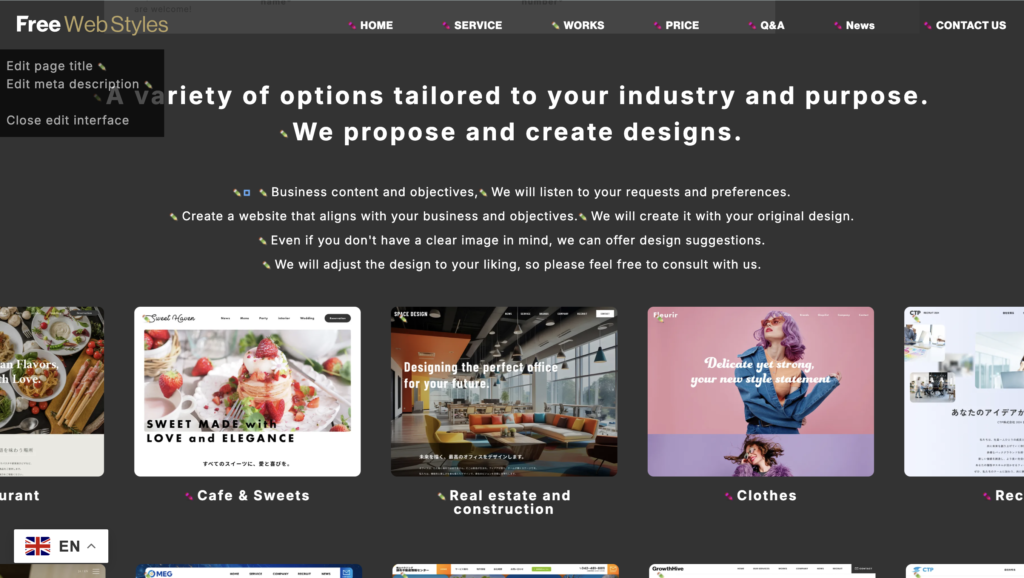
編集モードに入ると、修正できるテキストの近くに鉛筆アイコンが表示されます。
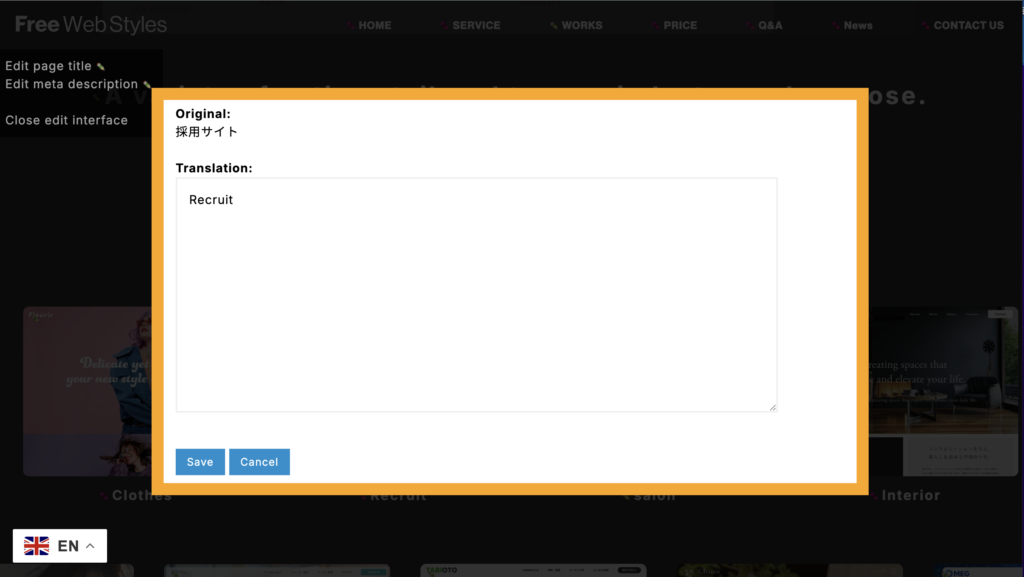
鉛筆アイコンにマウスを乗せると、どの文章を編集できるのかがハイライトされます。編集したい箇所の鉛筆アイコンをクリックし、翻訳文を修正します。
4. 保存して表示を確認する
翻訳を修正したら保存します。
保存後、ページを再読み込みして、修正内容が反映されているか確認します。ブラウザキャッシュやGTranslate側のキャッシュの影響で、すぐに反映されない場合があります。その場合は、スーパーリロードやキャッシュ削除を試します。
Improve Translationsの使い方
Improve Translationsは、GTranslate有料版で自動翻訳されたテキストを、管理画面側から確認・修正するための翻訳改善機能です。
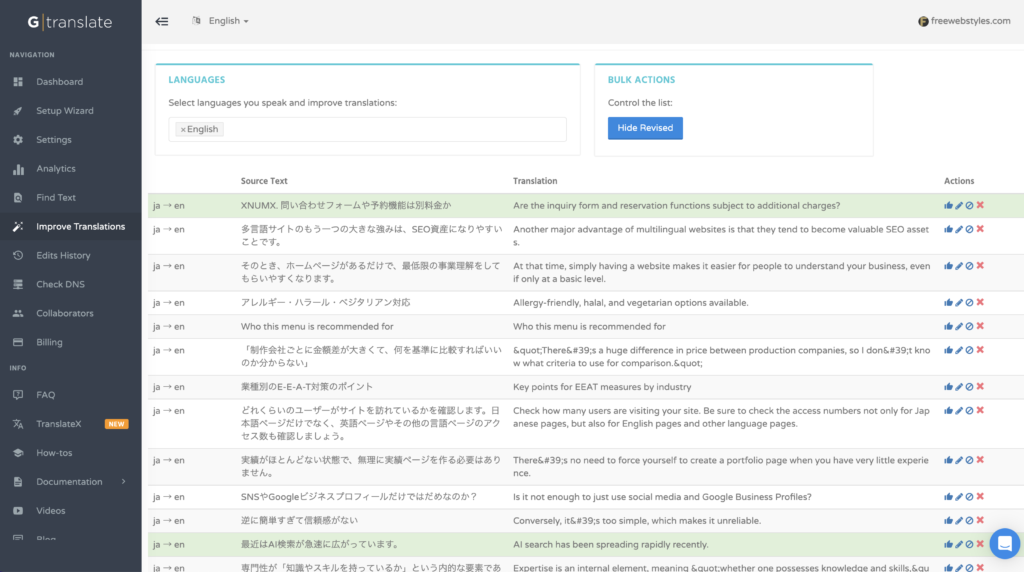
自動翻訳された文章の中から、不自然な翻訳、誤訳、表記ゆれ、固有名詞の誤変換などを確認し、人の手で修正していきます。
主に以下のような作業を行います。
- 自動翻訳された文章の確認
- 不自然な翻訳の修正
- 固有名詞の誤訳修正
- サービス名・商品名の表記統一
- CTAや見出しの翻訳改善
- 専門用語の訳語調整
- ページタイトルやmeta descriptionの確認
特にビジネスサイトやサービスサイトでは、翻訳の正確さだけでなく、ユーザーにとって自然でわかりやすい表現になっているかが重要です。
Improve Translationsで優先的に修正すべき箇所
多言語サイト全体をすべて手作業で修正しようとすると、かなりの時間がかかります。
そのため、実務ではすべての文章を完璧に直すのではなく、成果に影響しやすい重要箇所から優先的に修正するのがおすすめです。
| 優先度 | 修正箇所 | 理由 |
|---|---|---|
| 高 | トップページのファーストビュー | 第一印象と離脱率に大きく影響するため |
| 高 | サービス紹介の見出し | 事業内容の理解に直結するため |
| 高 | CTAボタン | 問い合わせ率や予約率に影響するため |
| 高 | 料金表・プラン説明 | 誤訳がトラブルにつながりやすいため |
| 中 | お問い合わせページ | CV直前の不安解消に関わるため |
| 中 | FAQ | ユーザーの疑問や不安を解消するため |
| 中 | meta title・meta description | 多言語SEOや検索結果でのクリック率に関わるため |
特に、トップページ、サービスページ、料金ページ、お問い合わせページは、最低限チェックしておきたいページです。
Find Textとは?
Find Textは、GTranslateの管理画面・ダッシュボード側で、特定の文字列を検索し、その翻訳を確認・修正できる機能です。
たとえば、サイト内で「お問い合わせ」という言葉が複数ページに使われている場合、Find Textで「お問い合わせ」と検索することで、該当する翻訳を探しやすくなります。
Find Textは、特に以下のような作業に向いています。
- 会社名が勝手に翻訳されていないか確認する
- サービス名の表記を統一する
- 商品名やブランド名の誤訳を確認する
- 共通CTAの表記ゆれを確認する
- 専門用語の翻訳を統一する
- 地名や店舗名の誤訳を確認する
Find Textの基本的な使い方
1. Find Textを開き、検索したい文字列を入力
管理画面内のFind Textを開きます。
Find Textでは、サイト内の特定の文字列を検索し、翻訳された内容を確認できます。
例えば、「お問い合わせ」と入力し、検索するとこのように結果一覧が出てきます。
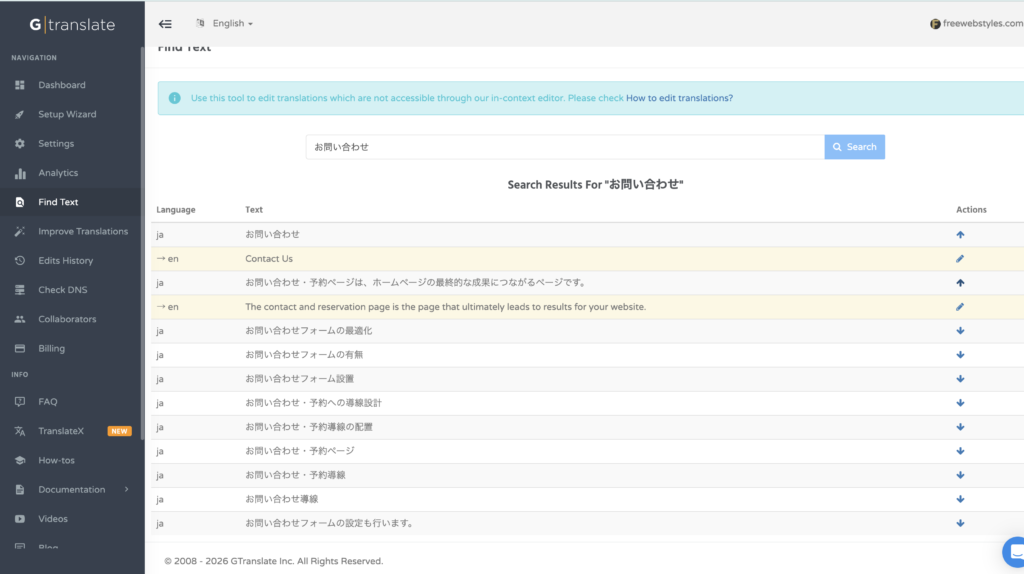
これに対して、編集を加えていきます。
3. 翻訳内容を確認する
検索結果に表示された翻訳内容を確認します。
たとえば、「お問い合わせ」という日本語に対して、以下のような英訳が混在していることがあります。
| 日本語 | 英語訳の例 | 印象 |
|---|---|---|
| お問い合わせ | Contact | 短く汎用的 |
| お問い合わせ | Inquiry | やや事務的 |
| お問い合わせ | Contact Us | CTAとして自然 |
| お問い合わせ | Get in touch | やわらかい印象 |
どれが必ず正解というわけではありません。ページの目的や導線に合わせて使い分けることが大切ですので、表示箇所やサイトの内容に合わせて修正していきましょう。
Improve Translations・Find Text・インライン編集の使い分け
3つの機能は、それぞれ向いている作業が異なります。
| 作業内容 | おすすめの方法 | 理由 |
|---|---|---|
| 翻訳済みテキストを管理画面で確認・修正したい | Improve Translations | 管理画面側で翻訳改善を進めやすいため |
| 特定の単語や固有名詞を探したい | Find Text | 文字列検索で該当箇所を探せるため |
| ページの見た目を確認しながら直したい | インライン編集 | 実際の表示、改行、文脈を確認しながら修正できるため |
| ファーストビューのコピーを直したい | インライン編集 | デザインや文字量との相性を確認しやすいため |
| サービス名の表記ゆれを直したい | Find Text | サイト全体から同じ文字列を探せるため |
| 料金表やプラン説明を正確に直したい | Improve Translationsまたはインライン編集 | 文脈と表示の両方を確認する必要があるため |
実務では、まずImprove Translationsで翻訳全体を確認し、Find Textで固有名詞や共通フレーズを整理し、最後にインライン編集で実際の表示を確認しながら重要箇所を調整する流れがおすすめです。
実務でおすすめの翻訳作業フロー
STEP 1:日本語ページを先に完成させる
翻訳作業に入る前に、まず元の日本語ページを完成させます。
日本語ページの文章が頻繁に変わる状態で翻訳を修正すると、後から再確認が必要になります。特に以下のページは、先に内容を固めておきましょう。
- トップページ
- サービスページ
- 料金ページ
- お問い合わせページ
- FAQページ
- 会社概要ページ
STEP 2:自動翻訳されたページを一通り確認する
次に、対象言語でページを表示し、自動翻訳の状態を確認します。
この段階では、細かい翻訳の修正よりも、まず大きな問題を確認します。
- 日本語のまま残っている箇所がないか
- 翻訳によってレイアウトが崩れていないか
- ボタンや見出しの文字が長すぎないか
- 意味が大きく変わっている箇所がないか
- 問い合わせ導線が自然に理解できるか
STEP 3:Improve Translationsで翻訳済みテキストを確認する
GTranslateの管理画面側からImprove Translationsを使い、翻訳済みテキストを確認します。
特に、サービス説明、料金、注意事項、会社情報など、誤訳があると問題になりやすい部分を優先して確認します。
STEP 4:Find Textで固有名詞と共通文言を確認する
次に、Find Textを使って、固有名詞や共通フレーズを検索し、編集をします。
例えば、検索しておきたい文字列の例は以下です。
会社名
サービス名
商品名
ブランド名
お問い合わせ
無料相談
資料請求
料金
プラン
所在地
営業時間
会社名、サービス名、地名、商品名などは、自動翻訳で意図しない訳になっていないか必ず確認しておきましょう。
STEP 5:インライン編集で重要ページを仕上げる
最後に、実際のページを見ながらインライン編集で重要箇所を調整します。
特に以下の箇所は、ページ上で見え方を確認しながら修正した方が安全です。
- ファーストビューのメインコピー
- サブコピー
- CTAボタン
- 料金表
- サービス紹介の見出し
- お問い合わせ直前の説明文
- FAQ
翻訳後の文字量によって、ボタン幅や見出しの改行が崩れることがあります。管理画面だけで完結させず、必ず実際のページ表示も確認しましょう。
GTranslateで翻訳編集に出てこないことがあるテキスト
GTranslateで翻訳を修正していると、「ページには表示されているのに、編集対象として出てこない」ということがあります。
これは、GTranslateが通常の本文テキストとして認識できていない可能性があります。
| 出てこない可能性があるもの | 理由 | 対処法 |
|---|---|---|
| 画像内の文字 | HTMLテキストではなく画像だから | HTMLテキスト化する、または言語別画像を用意する |
| フォームのplaceholder | HTML属性内の文字だから | フォーム側で言語別に設定する、または属性翻訳を確認する |
| フォームのエラー文 | プラグイン側で動的に生成される場合があるから | フォームプラグイン側で多言語対応する |
| 予約システムの文言 | JavaScriptや外部システムで表示されることがあるから | システム側で多言語設定を確認する |
| JavaScriptで後から表示されるテキスト | 初期HTMLに存在しない場合があるから | JSON翻訳や実装側の対応を検討する |
| CSSの疑似要素 | CSSのcontentで表示されているから | HTMLテキストに変更する |
| notranslate指定された箇所 | 翻訳対象外になっているから | 必要に応じてnotranslate指定を外す |
多言語サイト制作では、GTranslateで編集できる範囲と、サイト側で別途対応すべき範囲を分けて考えることが大切です。
CTA翻訳の考え方
CTAボタンは、翻訳品質が成果に直結しやすい部分です。
日本語の「お問い合わせ」は、英語では状況に応じて訳し分ける必要があります。
| 日本語 | 英語訳の例 | 向いている場所 |
|---|---|---|
| お問い合わせ | Contact Us | 一般的な問い合わせボタン |
| 無料相談する | Get a Free Consultation | 相談獲得を目的にしたLP |
| 資料請求する | Request Information | BtoBサービスサイト |
| 予約する | Book Now | 体験予約・店舗予約 |
| 詳しく見る | Learn More | 詳細ページへの導線 |
すべてを機械的に「Contact」に統一するのではなく、ユーザーに取ってほしい行動に合わせて表現を変えることが重要です。
SEOを意識した翻訳編集
GTranslate有料版を使う場合、多言語SEOも意識して翻訳を確認しましょう。
特に、ページタイトルやmeta descriptionは、検索結果でのクリック率に関わります。
日本語のタイトルをそのまま直訳するのではなく、英語圏のユーザーが検索しそうなキーワードを含めて調整することが大切です。
URL翻訳を使う場合の注意点
GTranslateのプランによっては、URL翻訳を利用できる場合があります。
URL翻訳を使う場合、ページのスラッグもSEOに関わるため、不自然なURLになっていないか確認しましょう。
たとえば、サービスページのURLが以下だったとします。
/service/英語ページでは、以下のようなURLの方が意味が伝わりやすくなります。
/en/web-design/多言語サイト制作のページであれば、以下のようなURLも考えられます。
/en/multilingual-website/URLは短く、意味がわかりやすく、SEOキーワードを含めるのが基本です。
納品前のチェックリスト
GTranslateで多言語サイトを制作したら、以下の項目を確認しておきましょう。
| チェック項目 | 確認内容 |
|---|---|
| トップページ | ファーストビュー、見出し、CTAが自然か |
| サービスページ | 事業内容が正しく伝わるか |
| 料金ページ | 金額、条件、注意事項に誤訳がないか |
| お問い合わせページ | フォーム項目、送信ボタン、説明文が自然か |
| フォーム送信後 | 完了メッセージや自動返信文が適切か |
| FAQ | 質問と回答の意味がズレていないか |
| メニュー | 翻訳後の文字が長すぎて崩れていないか |
| スマホ表示 | 文字量増加でレイアウトが崩れていないか |
| 固有名詞 | 会社名、商品名、サービス名が勝手に翻訳されていないか |
| 画像内文字 | 日本語のまま残っていないか |
| meta情報 | title、descriptionが自然でSEOを意識できているか |
| URL | 翻訳URLが自然でわかりやすいか |
ポイント・注意点
GTranslateを使った多言語サイト制作では、「自動翻訳で全部完璧になる」ということはないので、実際には、自動翻訳をベースにしながら、重要な箇所だけ人の手で整える運用が現実的です。
GTranslate有料版では、まず自動翻訳で各言語ページを生成し、その後、管理画面のImprove TranslationsやFind Textを使って、重要な翻訳を手動で修正します。また、実際のページ表示を見ながら修正したい場合は、インライン編集を使って文脈やデザインを確認しながら調整できます。
ただし、画像内の文字、フォームの一部、予約システム、JavaScriptで表示される文言などは、通常の翻訳編集だけでは対応できない場合があります。その場合は、フォーム側の設定変更、言語別画像の作成、実装側での多言語対応など、個別対応が必要です。
GTranslateはどんなサイトに向いているか
GTranslateは、低コストで多言語サイトを始めたい企業や店舗に向いています。
特に、以下のようなサイトでは導入しやすいです。
- 小規模企業のコーポレートサイト
- 観光・インバウンド向けサイト
- 飲食店・体験サービスの公式サイト
- 美容・エステ・着付けなどのサービスサイト
- 宿泊施設や地域サービスの案内サイト
- 海外ユーザー向けの情報発信サイト
一方で、医療、法律、契約、金融など、誤訳が大きな問題になりやすい分野では、GTranslateの自動翻訳だけに頼るのはおすすめしません。
そのような分野では、専門翻訳者によるチェックや、言語別に原稿を作成する体制が必要です。
まとめ:GTranslate有料版は管理画面編集とインライン編集を使い分ける
GTranslate有料版は、多言語サイトを効率よく作成するための便利なツールです。
ただし、導入しただけで翻訳品質が完璧になるわけではありません。
実務では、まず自動翻訳で全体を多言語化し、その後、管理画面側のImprove TranslationsやFind Textを使って翻訳を確認・修正します。そして、ファーストビューやCTAなど、実際の見た目が重要な部分は、インライン編集を使ってページ上で確認しながら仕上げるのがおすすめです。
特に、トップページ、サービスページ、料金ページ、お問い合わせページ、CTA、会社名、サービス名、meta情報などは、必ず確認しておきたい部分です。
GTranslateは、すべてを人力翻訳するよりもコストを抑えながら、多言語サイトを始められる点が大きなメリットです。
一方で、画像内の文字、フォーム、予約システム、JavaScriptで表示される文言などは、別途対応が必要になる場合があります。
そのため、GTranslateを使う際は、自動翻訳で対応できる範囲と手動修正が必要な範囲、そして個別実装が必要な範囲を分けて考えることが重要です。
Improve Translations、Find Text、インライン編集を正しく使い分ければ、自動翻訳のスピードを活かしながら、海外ユーザーにも伝わりやすい多言語サイトへ改善していくことができます。
月額制ホームページ制作なら「Free Web Styles」にご相談ください
ホームページは、作って終わりではなく、公開後に育てていくことで集客力や信頼性が高まっていきます。
AI時代でも、成果につながるホームページには、設計・導線・運用の視点は欠かせません。
Free Web Styles では、初期費用0円・月額制で、オリジナルデザインのホームページ制作から、公開後の保守・運用サポートまで一貫して対応しています。
「できるだけ初期費用を抑えて始めたい」「自分たちでも更新しやすいサイトにしたい」「公開後の改善も相談したい」という方は、ぜひ一度Free Web Stylesをご覧ください。